MangoDisk — 맥북 용량 잡아먹는 로컬 AI 모델·개발 캐시, 안전하게 골라 지우는 법
GitHub 5,900 스타를 기록한 Rust+Tauri 2 기반 오픈소스 디스크 클리너 MangoDisk v2.1.0의 로컬 AI 모델·개발 캐시 분리 정리와 read-only 안전 가드레일을 정리했다.
Q. 맥북이나 개발 PC 용량이 자꾸 차는데, AI 모델이랑 개발 캐시만 안전하게 골라 지우는 오픈소스가 있나요?
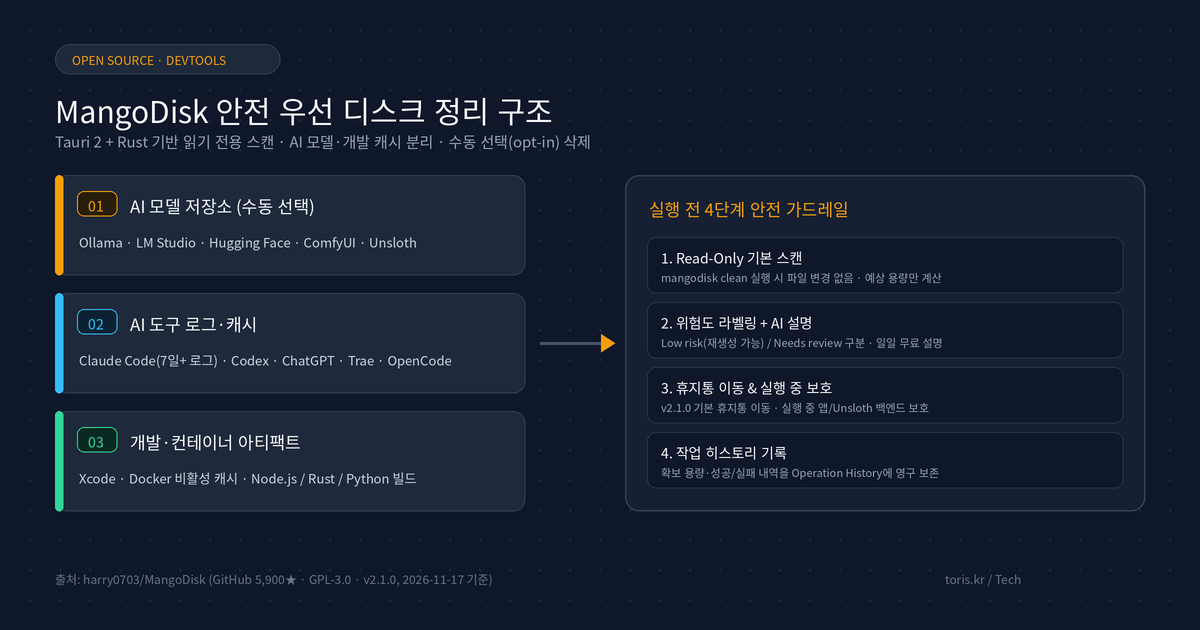
MangoDisk(harry0703/MangoDisk)가 바로 그 용도입니다. Ollama·LM Studio·Hugging Face·ComfyUI 같은 로컬 AI 모델과 Claude Code·Codex·Xcode·Docker·node_modules캐시를 한 화면에 모아 보여 주고, 기본 읽기 전용(read-only) 스캔을 거친 뒤 사용자가 직접 체크한 항목만 정리합니다.
⚠️ 정확도 가드레일: 이 글은 2026년 11월 19일 기준입니다. GitHub 저장소 지표(5,900★·414 포크·GPL-3.0)와 지원 대상·CLI 옵션은
harry0703/MangoDisk공식 README와 v2.0.0·v2.1.0 릴리즈 노트(2026년 11월 13일·17일) 및 공식 문서(mangodisk.app/docs)를 직접 열어 확인했습니다. 토리스가 로컬 맥북에 설치해 실제 확보 용량(GB)을 측정하거나 Windows·Linux 빌드를 테스트한 결과는 아니며, 공식 릴리즈의 AI 설명(AI Explanations) 기능은 일일 무료 횟수 외에 개인 모델 연결이 필요할 수 있습니다.
30초 요약
- 규모와 최신 버전: 2026년 11월 19일 기준 GitHub 5,900 스타 · 414 포크, GPL-3.0 라이선스이며 최신 버전은 v2.1.0(2026년 11월 17일 릴리즈)입니다.
- 로컬 AI 모델·도구 분리 관리: Ollama·LM Studio·Hugging Face·ComfyUI·Unsloth 모델 용량을 따로 보여 주고, Claude Code(7일 이상 로그)·Codex·ChatGPT·Trae·OpenCode 등 AI 도구 캐시를 분리해 정리합니다.
- 개발자·컨테이너 타깃: Xcode 개발 데이터, Docker 비활성 빌드 캐시, Node.js·Rust·Gradle·Python·Swift 프로젝트 빌드 아티팩트를 한 번에 스캔합니다.
- 안전 우선 설계: 기본 스캔은 읽기 전용이며
Low risk와Needs review라벨, v2.1.0부터 대용량·중복 파일 휴지통 기본 이동, 작업 히스토리(Operation History) 기록을 제공합니다. - CLI 지원:
brew install --cask harry0703/tap/mangodisk데스크톱 앱(Tauri 2 + Rust)뿐 아니라mangodisk-cli로--dry-run및 JSON 출력 자동화도 가능합니다.
로컬 AI 시대, SSD 용량을 잡아먹는 진짜 범인
로컬 AI 모델과 코딩 에이전트를 함께 돌리기 시작하면, 사진이나 동영상보다 숨은 개발 캐시와 모델 가중치 파일이 SSD를 훨씬 빠르게 채웁니다. Hugging Face 캐시 폴더(~/.cache/huggingface), Ollama 모델, ComfyUI 체크포인트는 한 번 내려받으면 수십 GB를 차지하고, 여기에 Xcode 파생 데이터(DerivedData), Docker 비활성 빌드 캐시, 프로젝트마다 쌓인 node_modules와 Rust target 디렉터리까지 겹칩니다.
문제는 이 폴더들이 OS 곳곳의 숨김 경로에 흩어져 있어 Finder나 탐색기로 일일이 찾아 지우기 번거롭고, 잘못 건드리면 실행 중인 개발 환경이나 워크플로가 깨진다는 점입니다. MangoDisk는 "얼마나 많이 지우느냐"보다 **"잘못 지우지 않는 것"**을 첫 번째 원칙으로 삼고, Tauri 2와 Rust 기반의 읽기 전용 스캔 엔진으로 개발·AI 관련 캐시를 한 화면에 모아 보여 줍니다.

MangoDisk가 찾아내는 3가지 핵심 영역
MangoDisk의 Deep Cleanup은 일상 앱 캐시와 브라우저 데이터를 넘어, 개발자와 AI 빌더가 가장 크게 체감하는 세 가지 영역을 분리해 스캔합니다.
| 정리 영역 | 주요 스캔 대상 | 삭제·보호 방식 |
|---|---|---|
| 로컬 AI 모델 저장소 | Ollama, LM Studio, Hugging Face, ComfyUI(공유·커스텀 경로), Unsloth | 자동 선택 제외(수동 opt-in 선택), Diffusers 패키지·실행 중 Unsloth 백엔드 보호 |
| AI 도구 로그·캐시 | Claude Code(7일+ 지정 로그), Codex, ChatGPT, Trae, OpenCode, Kimi, Qwen | v2.0.0부터 로컬 모델과 분리 표시, 재다운로드 가능 캐시 중심 분류 |
| 개발·컨테이너 아티팩트 | Xcode 개발 데이터, Docker 비활성 빌드 캐시, Node.js·Rust·Python·Gradle·Swift 빌드 | Low risk / Needs review 라벨 구분, 종료 필요 앱 사전 안내 |
특히 최근 업데이트 흐름이 빠릅니다. 2026년 11월 13일 v2.0.0에서는 AI 도구 캐시와 로컬 모델을 UI에서 완전히 분리했고, Claude Code 및 CodeBuddy CLI의 7일 이상 된 지정 로그 정리와 시스템 개요 대시보드를 추가했습니다. 이어 11월 17일 v2.1.0에서는 macOS Unsloth 데이터 정리(실행 중인 백엔드 데이터 보호)와 통합 로그 정리, Trae 국제판·Qwen 캐시 인식을 더했고, 대용량·중복 파일 정리는 영구 삭제 대신 시스템 휴지통 이동을 기본값으로 바꿨습니다.
"이거 지워도 되나?"를 막아주는 4단계 안전 장치
Q. 캐시나 로그를 잘못 지워서 프로젝트나 실행 중인 AI 도구가 망가지면 어떡하나요?
MangoDisk는 스캔 단계에서 파일을 전혀 수정하지 않으며, 각 항목에 위험도 라벨과 AI 설명 버튼을 붙이고, 삭제 전 종료해야 할 앱과 확보 용량을 먼저 확인받습니다.
기존 디스크 클리너를 쓸 때 가장 불안한 지점은 "스마트 정리 버튼 한 번 눌렀다가 필요한 데이터까지 날아가는 상황"입니다. MangoDisk 공식 README와 문서가 강조하는 안전 가드레일은 네 가지로 요약됩니다.
- 기본 읽기 전용(Read-Only) 스캔: 앱을 열거나 CLI에서
mangodisk clean을 실행해도 기본적으로 파일 변경 없이 탐색만 수행합니다. - 위험도 라벨링과 AI 설명(AI Explanations): 재생성 가능한 항목은
Low risk, 직접 열어볼 항목은Needs review로 표시합니다. 헷갈리는 항목은 마우스를 올려 'AI 설명'을 누르면 해당 캐시가 무슨 역할인지, 지웠을 때 다시 내려받아야 하는지 설명해 줍니다(공식 릴리즈 일일 무료 제공, 또는 자체 AI 모델 연결 가능). 단, AI는 설명만 제공할 뿐 삭제 결정은 사용자가 직접 내립니다. - 실행 중 프로세스 보호 및 휴지통 기본 이동: ComfyUI나 Unsloth 백엔드가 돌고 있으면 사용 중인 파일을 건드리지 않고 건너뛰며, 대용량·중복 파일은 기본 휴지통 이동 후 필요할 때만 영구 삭제를 고르게 합니다.
- 작업 히스토리(Operation History): 모든 정리 결과와 확보한 용량, 실패 항목을 히스토리에 남겨 나중에 추적할 수 있습니다.
터미널 자동화: CLI 드라이런과 JSON 출력
데스크톱 GUI뿐 아니라 mangodisk-cli 패키지를 설치하면 터미널이나 스크립트에서도 동일한 안전 엔진을 그대로 쓸 수 있습니다.
# 1) 데스크톱 앱 및 CLI 설치 (macOS Homebrew)
brew install --cask harry0703/tap/mangodisk
brew install harry0703/tap/mangodisk-cli

# 2) 파일 변경 없이 스캔만 수행
mangodisk clean

# 3) 모든 선택 가능 항목을 삭제 없이 미리보기(Dry-Run)
mangodisk clean --apply --selection all --dry-run

# 4) 자동화 스크립트용 JSON 출력
mangodisk clean --format json --no-progress
비대화형 환경에서 실제로 파일을 지우려면 반드시 --yes 플래그를 명시해야 동작하도록 막아 두었기 때문에, 실수로 스크립트를 돌렸다가 파일이 삭제될 위험을 줄여 줍니다. 여러 코딩 에이전트를 병렬로 돌리는 Orca 워크트리 가이드처럼 로컬 개발 환경이 무거워질수록 주기적인 --dry-run 점검 루틴을 붙여두기 좋습니다.
토리스의 판단 — 언제 쓰고 언제 조심할까
- 바로 설치해 볼 만한 경우: 맥북 M 시리즈 등 로컬 머신에서 Ollama·Hugging Face·ComfyUI 모델을 여러 개 내려받아 쓰거나, Xcode·Docker·Node.js 프로젝트를 동시에 관리하면서 "어디서 용량이 50GB씩 새는지" 한눈에 파악하고 싶을 때 가장 유용합니다.
- 추천 사용 순서: 처음부터 전체 선택으로 밀지 말고, ①
Disk Space Analysis(트리맵·선버스트 차트)로 큰 덩어리 폴더를 먼저 눈으로 확인한 뒤, ②Deep Cleanup에서Low risk항목 위주로 정리하고, ③ AI 모델은 내가 더 이상 안 쓰는 모델만 수동으로 체크해 지우는 흐름이 안전합니다. - 조심해야 할 경우:
Custom Cleanup으로 직접 폴더·패턴 규칙(*.log등)을 만들어 돌릴 때는 AI 설명 기능이 지원되지 않으므로 개인 데이터 폴더에 넓은 패턴을 걸지 않도록 주의해야 합니다. 또한 로컬 빌드(소스 컴파일)에는 공식 릴리즈의 코드 서명·공증 및 자동 업데이트 메타데이터가 포함되지 않으니 실사용 목적이라면 공식 DMG나 Homebrew Cask 설치를 권합니다.
토리스 스튜디오가 개발 생산성과 자동화 파이프라인을 설계하는 기준은 진행 방식과 개발 서비스에서도 확인할 수 있습니다.
출처
광고
YOUTUBE · TORIS STUDIO
토리스 영상 더 보기
동영상
-
 코딩 에이전트를 폰으로 조종까지..오늘 깃허브를 뒤집은 오픈소스 TOP 10 (11.18 트렌딩)
-
 코딩 에이전트를 여러 개 돌리는 법까지..오늘 깃허브를 뒤집은 오픈소스 TOP 10 (11.17 트렌딩)
-
 에이전트를 앱 화면에 꽂는 법까지..오늘 깃허브를 뒤집은 오픈소스 TOP 10 (11.16 트렌딩)
-
 에이전트 토큰 확 줄이는 법까지..오늘 깃허브를 뒤집은 오픈소스 TOP 10 (11.15 트렌딩)
-
 AI 에이전트에 '스킬'을 입혀라..오늘 깃허브를 뒤집은 오픈소스 TOP 10 (11.14 트렌딩)
-
 알리바바가 사내 AI 코드 리뷰어를 풀었다..오늘 깃허브를 뒤집은 오픈소스 TOP 8 (11.13 트렌딩)
-
 클로드 페이블 5.2, 점수만 보고 쓰면 비용이 터집니다 | 에포트 High vs Max 공식 가이드
-
 오늘 깃허브를 뒤집은 오픈소스 TOP 9 (11.12) | 메타 Astryx·구글·오픈AI 깃허브 트렌딩 총정리
쇼츠
-
 구글 말고 사람들 진짜 반응 검색? 깃허브 트렌딩 2위 오픈소스 last30days 🔎
-
 프롬프트 한 줄로 3D 게임 완성? AI 앱 홀리몰리 🎮
-
 헤이젠 아바타 6, 84%가 진짜 사람이랑 구별 못 했대요 🤯
-
 구글 제미나이 태스크, 한국에서도 드디어 무료로 풀렸어요 🔥
-
 오픈AI가 GPT-6.2를 둘로 나눴어요. 아스트라와 솔, 뭐가 다를까? 🔥
-
 코딩 에이전트 여러 개를 동시에? 깃허브 트렌딩 2위 오픈소스 Orca 🐋
-
 노트북LM이 웹사이트를 만들어준다고? 제미나이 노트북 'make me a site' 🔥
-
 맥 용량 범인은 AI 모델? 로컬 모델·캐시까지 싹 정리하는 오픈소스 MangoDisk 💾