제미나이 노트북 'make me a site'로 내 자료를 웹사이트로 바꾸기
구글 제미나이 노트북(구 NotebookLM)의 'make me a site' 사용법, 공유 시 전체 노트북 권한 주의점, 요금제별 한도를 정리했습니다.
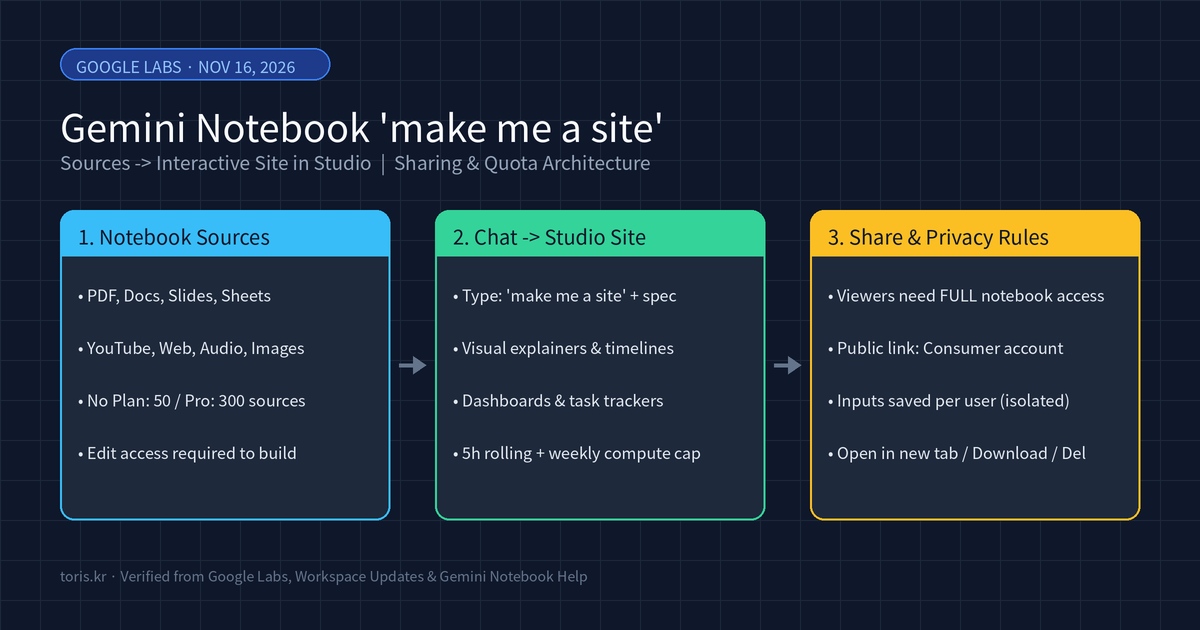
Q. 제미나이 노트북(구 NotebookLM)에 자료만 넣고 웹페이지나 대시보드를 바로 만들 수 있나요? 네. 2026년 11월 16일 구글 랩스(Google Labs)가 공개한 인터랙티브 사이트(Interactive Sites) 기능을 쓰면 됩니다. 노트북 채팅창에
"make me a site"와 원하는 화면 설명을 입력하면, 업로드된 소스를 바탕으로 작동하는 웹페이지를 스튜디오(Studio) 패널에 생성해 줍니다.
⚠️ 정확도 가드레일: 이 글은 2026년 11월 20일 기준 Google Labs 공식 블로그, Google Workspace Updates(11월 18일), Gemini Notebook 공식 도움말 문서를 직접 확인해 작성했습니다. Google Workspace 도메인은 11월 16일부터 최대 15일간 순차 배포되며, 모바일 앱 출시 시점과 사이트 생성에 쓰이는 세부 Gemini 모델명은 공식 문서에 공개되지 않았습니다.
30초 요약
- 출시 및 대상: 2026년 11월 16일 웹 버전 글로벌 배포 시작(18세 이상 개인 Google 계정 및 Google Workspace 구독자 지원, 모바일 앱은 추후 제공 예정).
- 실행 방법: 노트북 편집 권한이 있는 상태에서 채팅창에
"make me a site"와 원하는 구성·필드 설명을 입력하면 스튜디오 패널에 결과물이 생성됩니다. - 핵심 동작 방식: 체크박스, 메모, 필터 등 방문자별 입력 상태가 저장되지만, 공유 화면에서 다른 사람의 입력은 보이지 않고 본인 입력만 보입니다.
- 공유 시 가장 큰 주의점: 생성된 사이트 링크만 단독으로 여는 것이 아니라, 공유 대상자가 해당 노트북 전체에 접근 권한이 있어야 열람할 수 있습니다. 또한 공개 링크 공유 및 접근 관리는 일반 개인 Google 계정에서만 지원됩니다.
1. 'make me a site'로 만들 수 있는 3가지 결과물
제미나이 노트북(구 NotebookLM, 2026년 7월 16일 명칭 변경)은 기존에도 스튜디오 패널에서 보고서, 플래시카드, 인포그래픽, 슬라이드, 오디오·비디오 오버뷰를 만들어 주었습니다. 이번 업데이트는 여기서 한 걸음 더 나아가 클릭하고 필터링하며 상태를 저장할 수 있는 인터랙티브 웹페이지를 직접 생성해 주는 기능입니다.

Google Labs 공식 안내와 도움말이 제시하는 대표 활용 사례는 세 가지입니다.
| 사이트 유형 | 공식 예시 | 실무·학습 활용 포인트 |
|---|---|---|
| 시각적 설명 자료(Visual explainers) | 클릭 가능한 주기율표, 역사 타임라인 | 강의 노트·PDF를 넣어 두고 섹션별 요약과 자가 점검 퀴즈로 활용 |
| 인터랙티브 대시보드(Interactive dashboards) | 분기별 매출 실적 탐색 대시보드 | 스프레드시트·실적 문서를 지역·분기 필터가 달린 차트로 변환 |
| 프로젝트 관리 트래커(Project trackers) | 작업과 마감일 정리 트래커 | 회의록을 담당자·마감일·체크박스가 있는 진행 현황판으로 구성 |
일반 챗봇의 프로토타입 제작 기능(예: Gemini Canvas)과 다른 점은 **출발점이 내 노트북에 올린 소스(PDF, Docs, Slides, Sheets, YouTube, 웹페이지 등)**라는 데 있습니다. 다만 공식 문서와 외신 테스트 모두 AI가 표의 열을 잘못 읽거나 수치를 오해할 여지가 있으므로, 대시보드 숫자는 원본 소스와 대조 검수해야 한다고 강조합니다. 앞서 다룬 구글 제미나이 태스크(Tasks) 한국 무료 출시와 함께 묶으면 반복 리서치부터 화면 정리까지 구글 생태계 안에서 흐름을 잇기 좋습니다.
2. 노트북에서 사이트 생성부터 다운로드까지 5단계
사이트 생성과 삭제는 **노트북 편집 권한(Edit access)**이 있는 사용자만 할 수 있으며, 단순 열람자(Viewer)는 만들거나 지울 수 없습니다.
notebook.google.com에 접속해 편집 가능한 노트북을 열거나 새 노트북을 만들어 소스를 추가합니다.- 오른쪽 채팅(Chat) 패널에
"make me a site"와 함께 필요한 화면 구성을 구체적으로 입력합니다. 예:"Make me a site that tracks each task in these project notes, with owners and deadlines." - 생성에는 일정 시간이 걸리며, 기다리는 동안 같은 노트북 안에서 다른 작업을 계속할 수 있습니다.
- 완료되면 스튜디오(Studio) 패널에 생성된 사이트 항목을 클릭해 바로 조작하거나,
더보기(More) > 새 탭에서 열기(Open in new tab)로 전체 화면으로 봅니다. - 필요할 경우
더보기(More) > 다운로드(Download)를 눌러 파일 형태로 내려받아 전달할 수 있습니다.
프롬프트를 쓸 때는 어떤 소스를 참조할지, 어떤 필드(담당자·마감일·지역 등)와 조작 요소(체크박스·드롭다운 필터)가 필요한지 구체적으로 적을수록 다시 수정하는 횟수를 줄일 수 있습니다.
3. 공유할 때 반드시 확인해야 할 권한과 개인정보 규칙
생성한 사이트를 팀원이나 외부에 공유할 때는 링크 하나만 복사해서 보내는 일반 웹 호스팅과 전혀 다르게 작동합니다. Google 공식 도움말(Generate sites in Gemini Notebook)은 공유 조건을 매우 명확히 못 박고 있습니다.
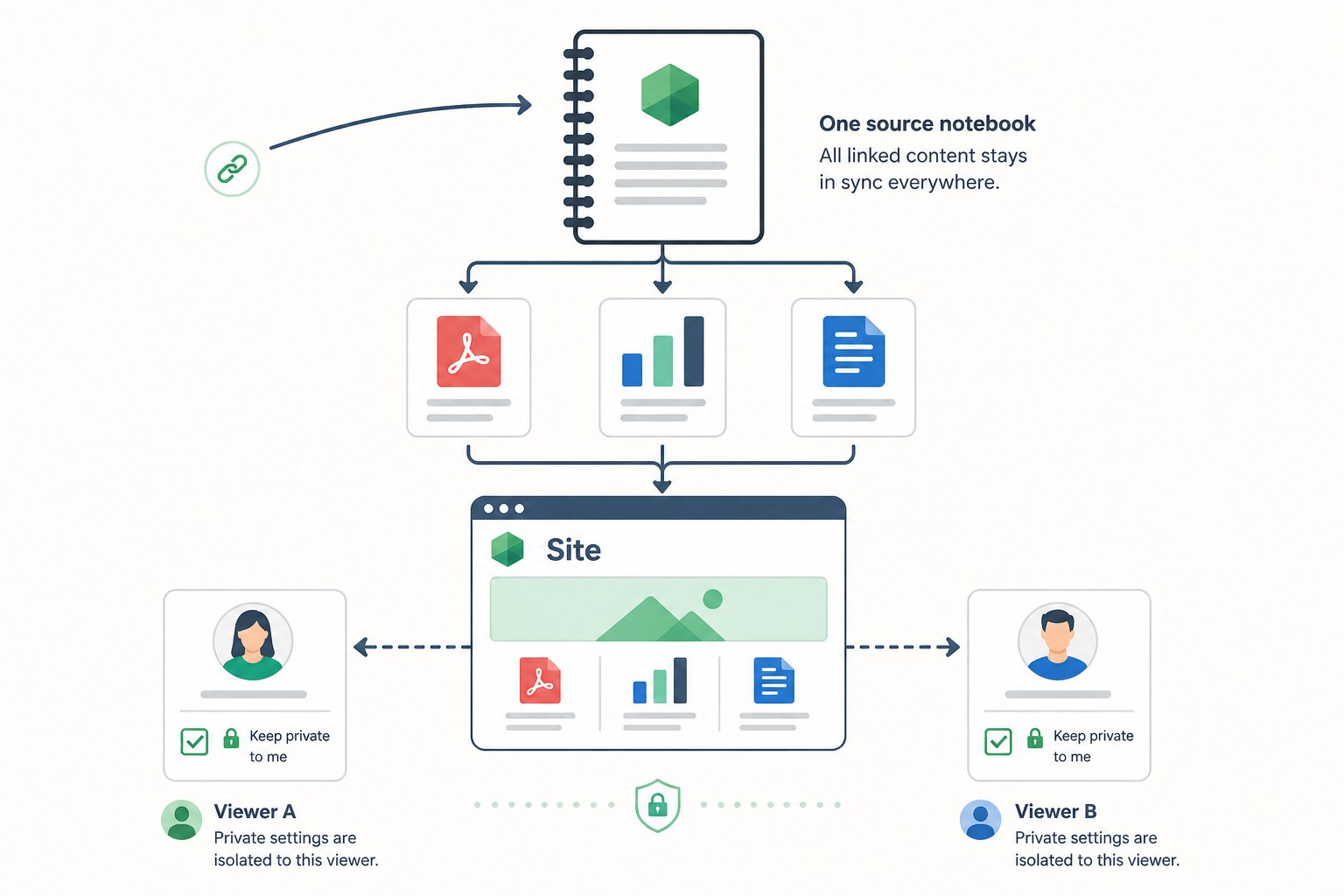
- 전체 노트북 접근 권한 필수: 스튜디오 패널에서
더보기 > 공유(Share)를 누르고아티팩트 링크 복사(Copy link to artifact)를 하더라도, **받는 사람이 해당 노트북 전체에 대한 접근 권한(특정 사용자 공유 또는 링크가 있는 모든 사용자)**을 가져야 사이트를 볼 수 있습니다. 즉, 원본 PDF나 내부 회의록을 숨긴 채 결과 사이트만 떼어 공유할 수는 없습니다. - 공개 공유는 개인 Google 계정 전용: 공식 도움말에 따르면 공개 링크 공유와 접근 권한 관리는 일반 소비자용(Consumer) Google 계정에서 소유자 또는 편집자일 때 가능합니다. Google Workspace(회사·학교) 계정은 조직의 공유 정책 제한을 받을 수 있습니다.
- 방문자별 입력 분리 저장: 공유된 사이트에서 체크박스를 누르거나 메모를 남기면 상태가 저장되어 다음 방문 때도 유지됩니다. 단, 소유자를 포함한 모든 사용자는 오직 본인이 입력한 내용만 보며, 다른 방문자의 입력은 볼 수 없습니다.
- 삭제 시 링크 즉시 무효화: 사이트를 삭제하거나 공유를 끄면 이전에 배포한 공유 링크는 즉시 작동하지 않게 됩니다.
4. 요금제별 사용량 제한과 소스 한도 비교
Google은 사이트 생성 자체를 별도 유료 기능으로 막아 두지 않았지만, 모든 노트북 생성 작업은 **컴퓨팅 기반 사용량 한도(Usage limits)**를 차감합니다. 프롬프트 복잡도, 사용하는 기능, 대화 길이에 따라 차감량이 달라지며, 할당량은 5시간마다 갱신되고 주간 상한(Weekly cap)이 존재합니다. 스튜디오 패널에서는 생성 시작 전 예상 소모량 바를 미리 보여 줍니다.
| 구분 | 사용량 배수 | 최대 노트북 수 | 노트북당 소스 수(메모 제외) |
|---|---|---|---|
| 무료 (No plan) | 기본 (Standard) | 100개 | 50개 |
| Google AI Plus | 기본의 2배 | 200개 | 100개 |
| Google AI Pro | 기본의 4배 | 500개 | 300개 |
| Google AI Ultra | Pro의 5배 또는 20배(구독별) | 500개 | 500개(20TB) / 600개(30TB) |
할당량을 모두 소진하면 웹 화면에 나중에 생성(Generate later) 옵션이 뜨며, 대기열에 넣으면 약 몇 시간 뒤 완료됩니다. 현재 잔여량은 우측 상단 설정(Settings) > 사용량(Usage)에서 확인할 수 있습니다.
5. 실무에서 바로 부딪히는 한계 4가지
- 모바일 앱 미지원: 2026년 11월 20일 현재 웹 브라우저에서만 생성·조작할 수 있고, 모바일 앱은 "곧 지원 예정" 상태입니다. 모바일에서 코딩 에이전트를 원격 제어하려는 용도와는 결이 다르므로, 원격 제어 워크플로우는 T3 Code 오픈소스 컨트롤 플레인 가이드 쪽이 적합합니다.
- 만 18세 이상 제한: 18세 미만 계정은 기능을 쓸 수 없습니다.
- 공동 실시간 보드 불가: 방문자별 입력이 격리되므로, 여러 팀원이 한 트래커에 동시에 상태를 체크하며 합치는 실시간 협업 보드로는 쓸 수 없습니다.
- 원본 소스 노출 위험: 대외용 리포트나 고객 공유용 사이트를 만들 때, 노트북 안에 대외비 문서가 같이 들어 있으면 사이트 공유 과정에서 전체 노트북 권한과 함께 노출될 수 있습니다.
토리스의 판단
내부 리서치 정리와 개인용 체크리스트·대시보드라면 바로 써볼 만하지만, 고객이나 외부 팀에 '화면만' 떼어 줄 용도로는 아직 쓰면 안 됩니다.
가장 큰 이유는 공유 구조입니다. 사이트 링크를 열려면 전체 노트북 권한이 필요하기 때문에, 외부 공개용 페이지를 만들려면 반드시 공유해도 무방한 소스만 담은 별도 노트북을 새로 파서 생성해야 합니다. 반대로 강의 자료 복습용 타임라인, 영업·마케팅 데이터를 스스로 훑어보는 1인용 대시보드, 혹은 스튜디오 내부에서 프로토타입 구조를 빠르게 잡아 본 뒤 다운로드로 파일만 꺼내 검토하는 용도라면 코드 한 줄 없이 5분 안에 결과물을 얻는 생산성이 상당히 높습니다.
출처
- Turn Gemini Notebook sources into interactive sites — Google Labs Blog (2026.11.16)
- Transform your notes and research into dynamic tools with Gemini Notebook — Google Workspace Updates (2026.11.18)
- Generate sites in Gemini Notebook — Gemini Notebook Help
- Gemini Notebook Sites: Power-User Guide to Make a Site, Sharing and Limits — freeanswers.io (2026.11.17)
광고
YOUTUBE · TORIS STUDIO
토리스 영상 더 보기
동영상
-
 코딩 에이전트를 폰으로 조종까지..오늘 깃허브를 뒤집은 오픈소스 TOP 10 (11.18 트렌딩)
-
 코딩 에이전트를 여러 개 돌리는 법까지..오늘 깃허브를 뒤집은 오픈소스 TOP 10 (11.17 트렌딩)
-
 에이전트를 앱 화면에 꽂는 법까지..오늘 깃허브를 뒤집은 오픈소스 TOP 10 (11.16 트렌딩)
-
 에이전트 토큰 확 줄이는 법까지..오늘 깃허브를 뒤집은 오픈소스 TOP 10 (11.15 트렌딩)
-
 AI 에이전트에 '스킬'을 입혀라..오늘 깃허브를 뒤집은 오픈소스 TOP 10 (11.14 트렌딩)
-
 알리바바가 사내 AI 코드 리뷰어를 풀었다..오늘 깃허브를 뒤집은 오픈소스 TOP 8 (11.13 트렌딩)
-
 클로드 페이블 5.2, 점수만 보고 쓰면 비용이 터집니다 | 에포트 High vs Max 공식 가이드
-
 오늘 깃허브를 뒤집은 오픈소스 TOP 9 (11.12) | 메타 Astryx·구글·오픈AI 깃허브 트렌딩 총정리
쇼츠
-
 구글 말고 사람들 진짜 반응 검색? 깃허브 트렌딩 2위 오픈소스 last30days 🔎
-
 프롬프트 한 줄로 3D 게임 완성? AI 앱 홀리몰리 🎮
-
 헤이젠 아바타 6, 84%가 진짜 사람이랑 구별 못 했대요 🤯
-
 구글 제미나이 태스크, 한국에서도 드디어 무료로 풀렸어요 🔥
-
 오픈AI가 GPT-6.2를 둘로 나눴어요. 아스트라와 솔, 뭐가 다를까? 🔥
-
 코딩 에이전트 여러 개를 동시에? 깃허브 트렌딩 2위 오픈소스 Orca 🐋
-
 노트북LM이 웹사이트를 만들어준다고? 제미나이 노트북 'make me a site' 🔥
-
 맥 용량 범인은 AI 모델? 로컬 모델·캐시까지 싹 정리하는 오픈소스 MangoDisk 💾