Claude 아티팩트, Mac·Windows 앱으로 설치하기
Anthropic이 11월 24일 Claude 아티팩트를 Mac·Windows 데스크톱 앱으로 설치하는 'Install as app' 베타를 공개했다. 설치법, 권한 3단계, 제한까지 공식 발표로 확인했다.

Q. Claude로 만든 작은 도구를 채팅창이 아니라 내 컴퓨터의 앱처럼 쓸 수 있나요? 네. Anthropic이 2026년 11월 24일 공개한 'Install as app' 베타를 쓰면, Claude 아티팩트를 Mac·Windows 데스크톱 앱으로 설치할 수 있다. 자기 아이콘과 자기 창으로 열리고, 알림·전역 단축키·메뉴 막대 같은 데스크톱 기능도 쓸 수 있다. 단, 권한을 어디까지 줄지는 설치할 때 직접 정해야 한다.
⚠️ 정확도 가드레일: 이 글은 2026년 11월 25일 기준이다. 출시일·기능·권한·제한은 Anthropic 공식 발표(2026-11-24, 'Turn artifacts into Mac and Windows apps')를 직접 열어 확인했다. 데스크톱 앱 최소 버전과 설치 위치는 도움말 센터 내용을 전한 2차 출처로 확인했음을 밝힌다. 베타라서 세부 동작은 업데이트로 바뀔 수 있다.
30초 요약
- 무엇이 나왔나: Claude 아티팩트를 Mac·Windows 데스크톱 앱으로 설치하는 'Install as app' 베타가 2026년 11월 24일 공개됐다. 전 플랜(Free·Pro·Max·Ultra·Team·Enterprise)에서 순차 적용 중이다.
- 어떻게 설치하나: 아티팩트를 만들고 공유 메뉴에서 'Install as app'을 고르면 된다. 패키징·서명·API 키·별도 로그인이 필요 없고, Claude 계정으로 동작한다.
- 권한은 3단계: 기본(브라우저 수준만), 앱 권한(알림·전역 단축키·항상 위 창·메뉴 막대), 전체 컴퓨터 접근(프로그램 실행·파일 읽기/수정/삭제)이다. 권한은 해당 버전만 유효해 앱이 업데이트되면 다시 묻는다.
- 주의할 점: Anthropic은 설치 전에 앱을 사전 검토하지 않는다. 전체 컴퓨터 접근은 본인이 만든 앱, 또는 같은 조직(Team·Enterprise)의 앱에만 줄 수 있다.
무엇이 바뀌었나 — 채팅창 밖으로 나온 아티팩트
아티팩트가 더 이상 Claude 안에 갇히지 않는다. 지금까지 아티팩트는 채팅 옆 별도 영역에 뜨는 웹페이지·차트·인터랙티브 도구였다. 'Install as app'으로 설치하면 자기 아이콘을 갖고 자기 창에서 열려, 다른 앱처럼 Dock이나 시작 메뉴에서 바로 실행할 수 있다.
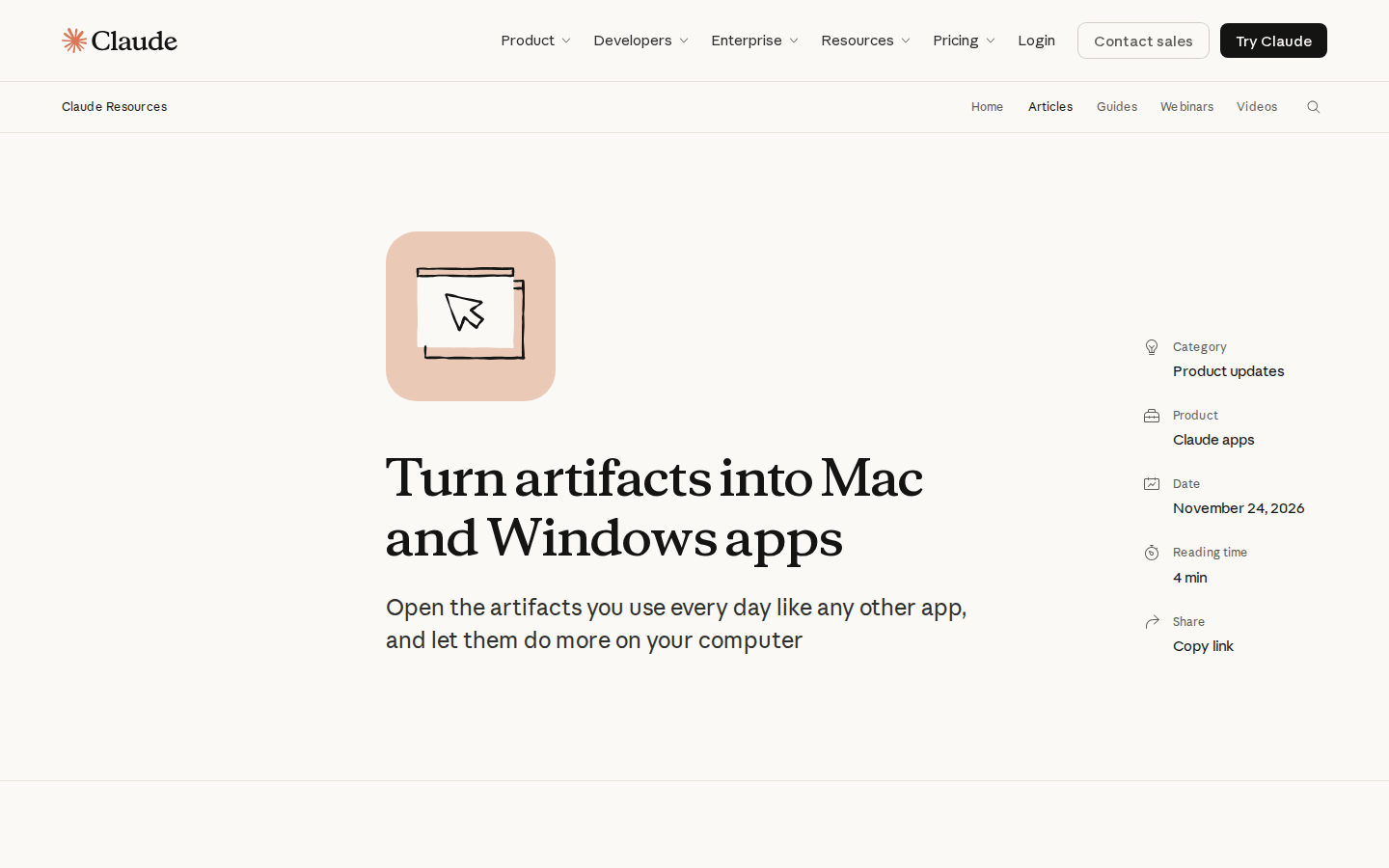
화면 캡처: Turn artifacts into Mac and Windows apps(Anthropic 공식 발표, https://claude.com/resources/articles/install-as-app), 확인 날짜 2026-11-25
설치한 앱은 Claude와 커넥터를 그대로 쓰고, 아티팩트를 수정하면 앱도 자동으로 업데이트된다. 회의 준비 페이지나 당일 출고 주문 트래커처럼 매일 여는 도구가 대상이다.
이 흐름은 MCP 생태계가 도구 호출을 넘어 완결된 작업 인터페이스로 넓어지는 방향과 맞물린다. Google Antigravity MCP Apps 정리와 Claude Skills over MCP·Tasks·Elicitation 정리에서도 같은 움직임을 확인할 수 있다.
설치는 4단계 — 패키징도 서명도 없다
만들고, 써 보고, 공유 메뉴에서 설치를 누르면 끝이다. 공식 발표가 안내하는 순서는 다음과 같다.
- Claude 데스크톱 앱을 최신 버전으로 업데이트한다(도움말 센터 기준 최소 6.28899.0, 2차 출처로 확인).
- Claude에 앱을 설명해 아티팩트로 만든 뒤, 실제 동작을 확인한다.
- 아티팩트 공유 메뉴에서 **'Install as app'**을 고른다.
- 설치를 확인하면 자기 아이콘과 창으로 열리는 앱이 된다.
Mac에서는 홈 폴더의 Applications 안 Claude Apps 폴더에 들어가 Spotlight으로 찾을 수 있고, Windows에서는 시작 메뉴의 Claude Apps와 바탕화면 바로가기로 열린다(도움말 센터 기준, 2차 출처로 확인). 설치한 앱은 다른 Claude 사용자와 공유할 수도 있다.
권한 3단계 — 설치 전에 먼저 읽을 것
이 기능에서 가장 중요한 것은 권한 설계다. 설치한 앱은 기본적으로 브라우저 안에서 할 수 있는 일만 할 수 있고, 그 이상은 앱이 요청할 때마다 사용자가 허용 여부를 정한다.
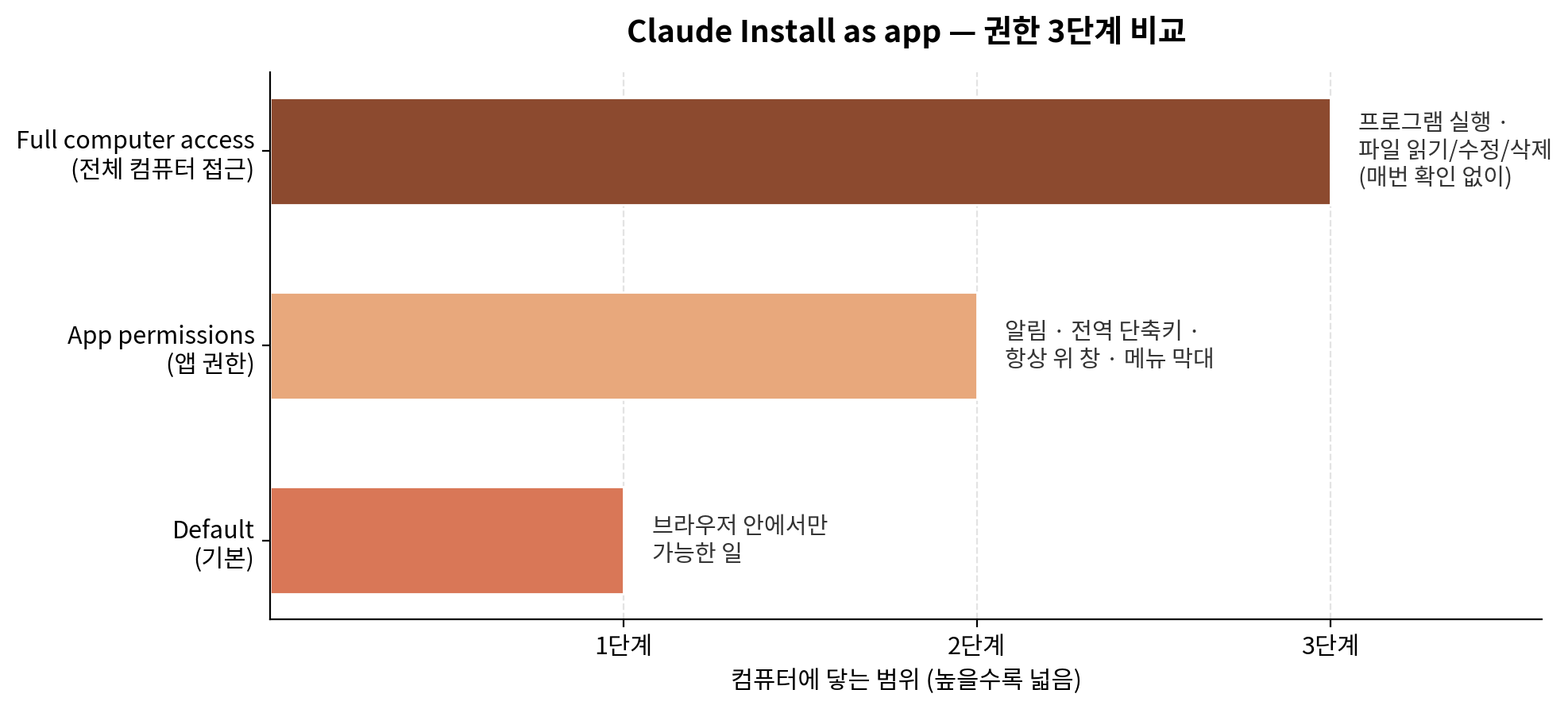
- 기본(Default): 브라우저 안에서 아티팩트가 하던 일만 가능하다. 별도 허용이 필요 없다.
- 앱 권한(App permissions): 알림 보내기, 전역 단축키 듣기, 항상 위에 뜨는 창, 메뉴 막대(Windows는 시스템 트레이) 항목 같은 데스크톱 기능을 앱이 요청할 수 있다. Anthropic이 "엄격히 통제할 수 있는" 기능으로 묶어 둔 범위다.
- 전체 컴퓨터 접근(Full computer access): 프로그램 실행과 파일 읽기·수정·삭제를 매번 확인 없이 할 수 있다. 가장 넓고, 가장 위험한 단계다.
두 가지 안전장치가 있다. 첫째, 권한은 해당 버전의 앱에만 적용돼 앱이 업데이트되면 — 본인 수정 포함 — Claude가 다시 묻는다. 둘째, 전체 컴퓨터 접근은 본인이 만든 앱, 또는 같은 조직(Team·Enterprise) 구성원이 만든 앱에만 줄 수 있다. Anthropic은 앱을 설치 전에 사전 검토하지 않는다고 명시한다. 모르는 사람이 공유한 앱에 전체 접근을 주는 것은 피해야 한다.
먼저 만들어볼 앱 — Anthropic 직원들이 만든 5가지
무엇을 만들지 모르겠다면, Anthropic 직원들이 실제로 만든 앱이 출발점이다. 공식 발표가 든 예시는 Linnet(레이어 이미지 편집기), Phosphor(파일 관리자), Sift(폴더 규칙으로 Claude가 정리해 주는 앱), Tern(Claude가 곁에서 설명해 주는 터미널), Vitals(메뉴 막대·트레이 성능 모니터)다.
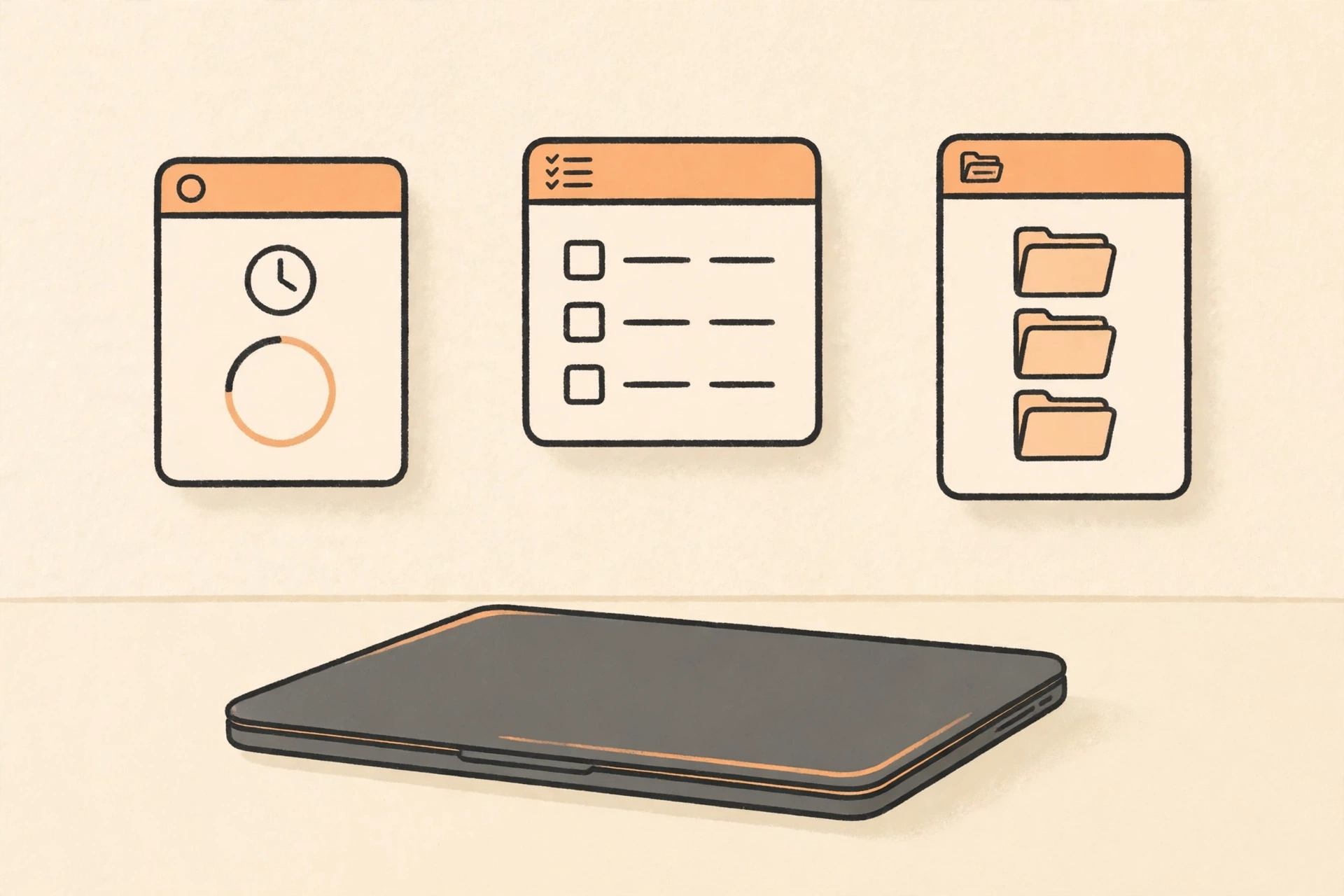
공통점은 "매일 반복하는 작은 일"이다. 타이머, 사진 이름 바꾸기, 출고 주문 트래커처럼 채팅창을 열기 번거로운 도구가 첫 후보로 좋다. 전체 컴퓨터 접근이 필요한 정리 앱은 본인이 만든 것부터, 권한 범위를 확인하면서 시작하는 것이 안전하다.
베타의 제한 — 쓰기 전에 확인할 것
베타라서 아직 못 하는 것이 분명하다.
- 플랫폼: Mac·Windows만 된다. Linux·웹·모바일은 출시 시점에 지원하지 않는다.
- 플랜별 기본값: Team은 기본 켜짐(전체 접근은 꺼짐), Enterprise는 기본 꺼짐으로 조직 소유자가 켜야 한다. HIPAA-ready 조직과 하이브리드 배포는 쓸 수 없다.
- 설치 불가 아티팩트: Claude Docs·Slides·Sheets처럼 템플릿 기반 문서는 설치할 수 없다.
- 실행 조건: 앱을 열려면 인터넷에 연결돼 있고 Claude에 로그인돼 있어야 한다.
- 사용량: 앱을 만드는 일과 앱이 Claude에 보내는 요청은 플랜의 사용량 한도에 포함된다.
옵션이 안 보이면 계정에 아직 적용되지 않은 순차 적용일 수 있다. 데스크톱 앱을 먼저 업데이트하고 기다리는 것이 순서다.
토리스의 판단
Install as app의 의미는 "아티팩트를 앱처럼 보이게 했다"가 아니라, AI가 만든 도구가 사용자의 데스크톱에 상주하는 지름길이 생겼다는 데 있다. 설치·공유·자동 업데이트까지 마찰이 거의 없어, 작은 내부 도구를 만드는 비용이 크게 낮아진다. 다만 편의의 대가는 권한이다. 전체 컴퓨터 접근은 본인 앱에만, 그것도 필요한 앱에만 주고, 공유받은 앱은 기본 권한으로 먼저 써 보는 것이 맞다. 매일 쓰는 작은 도구부터 만들고, 권한은 한 단계씩 넓혀 가는 것이 이 베타를 안전하게 쓰는 순서다.
출처
광고
YOUTUBE · TORIS STUDIO
토리스 영상 더 보기
동영상
-
 오늘 깃허브를 뒤집은 오픈소스 TOP 10 (11.21 트렌딩) | 내 PC로 AI 영상 FreeVideo · AFFiNE · CodeGraph
-
 웹을 AI용 마크다운으로..오늘 깃허브를 뒤집은 오픈소스 TOP 10 (11.20 트렌딩)
-
 코딩 에이전트를 폰으로 조종까지..오늘 깃허브를 뒤집은 오픈소스 TOP 10 (11.18 트렌딩)
-
 코딩 에이전트를 여러 개 돌리는 법까지..오늘 깃허브를 뒤집은 오픈소스 TOP 10 (11.17 트렌딩)
-
 에이전트를 앱 화면에 꽂는 법까지..오늘 깃허브를 뒤집은 오픈소스 TOP 10 (11.16 트렌딩)
-
 에이전트 토큰 확 줄이는 법까지..오늘 깃허브를 뒤집은 오픈소스 TOP 10 (11.15 트렌딩)
-
 AI 에이전트에 '스킬'을 입혀라..오늘 깃허브를 뒤집은 오픈소스 TOP 10 (11.14 트렌딩)
-
 알리바바가 사내 AI 코드 리뷰어를 풀었다..오늘 깃허브를 뒤집은 오픈소스 TOP 8 (11.13 트렌딩)
쇼츠
-
 음소거 맥북인데 트랙패드가 말한다?! 진동 모터로 말하는 오픈소스 노스피커 🔊
-
 아이폰 받아쓰기 완전 무료! 폰 안에서만 처리되는 키보드 'Hex' 🎙️
-
 클로드가 160년 난제 '리만 가설'을 풀었다고? 🤯 Lean 검증까지
-
 제미나이로 움짤(GIF) 직접 만들기 🎞️ 검색 말고 만드세요
-
 챗GPT 스페이스, 플러스에도 열렸어요 🪐
-
 잉클링 2 미니, 비행기에서 맥북으로 시뮬레이터를 만들었어요 ✈️
-
 긴 영상 하나로 쇼츠 10개 자동? 깃허브 트렌딩 2위 오픈소스 AutoClip 🎬
-
 구글 말고 사람들 진짜 반응 검색? 깃허브 트렌딩 2위 오픈소스 last30days 🔎